WhyFi v1.4.4 菜单栏无线网络分析工具 Mac版 For Mac 菜单栏工具 网络工具 英文版
WhyFi 常驻 macOS 菜单栏,持续监控您的 Wi-Fi 网络。它可以测量信号强度、路由器延迟、网络质量和 DNS 设置。当网络速度变慢时,它可以帮助您找出问题的根源并找到解决方法。
检查一下你的 Wi-Fi 出了什么问题
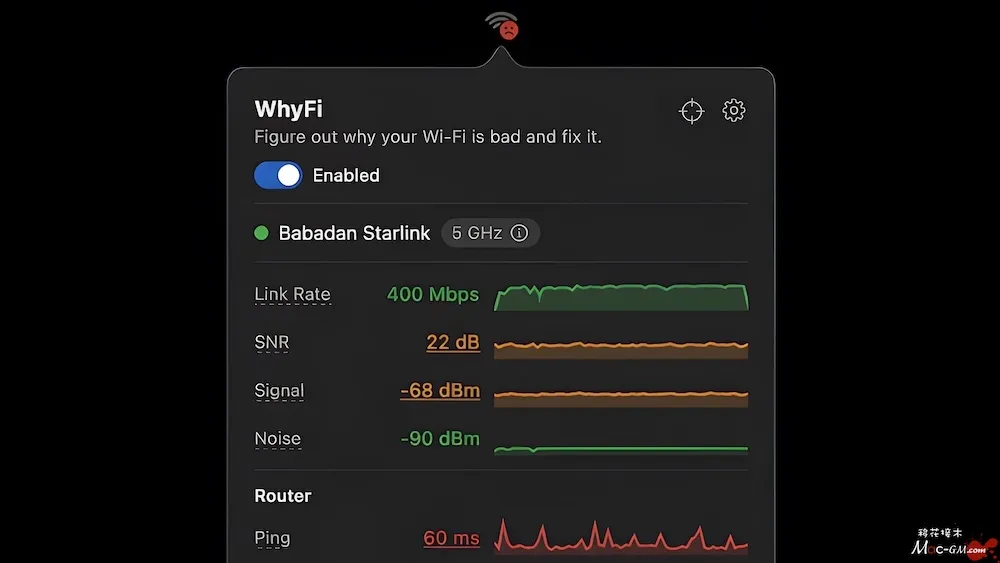
点击菜单栏图标,即可查看完整信息,包括信号强度、噪声基底、信噪比、传输速率、路由器延迟、互联网延迟、抖动和DNS查找时间。
绿色表示良好,橙色表示性能下降,红色表示出现故障。菜单栏图标会显示与您的网络连接状态相对应的面孔。
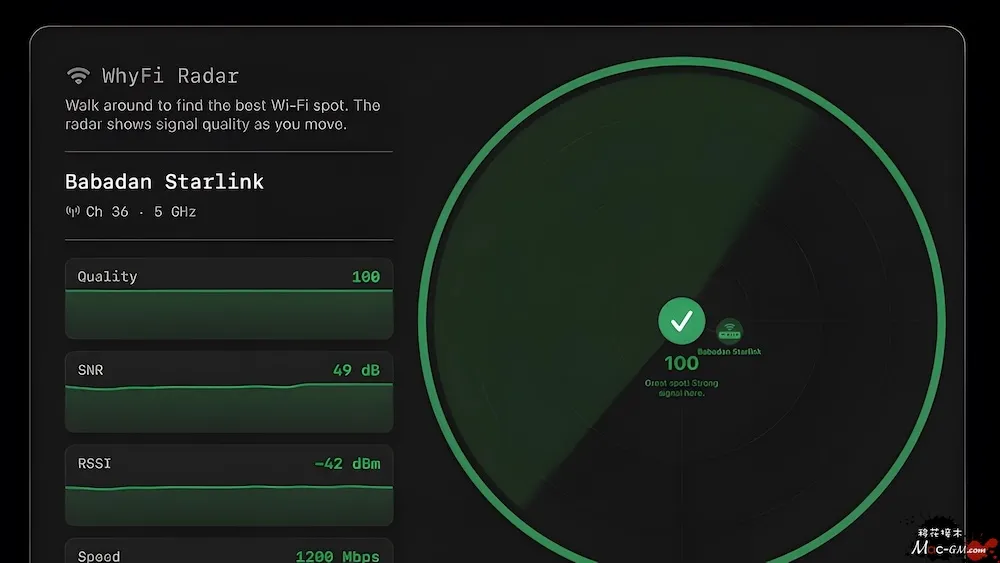
WhyFi Radar 会帮你找到最佳位置
一款实时信号监测器,每秒更新 4 次。带着笔记本电脑四处走动,它就能告诉你信号最强的位置。它会显示 0 到 100 的分数,并喊出“继续前进”或“返回”,让你无需猜测。
还会显示附近的网络及其信号强度,以便您可以查看哪些网络正在占用您的空域。
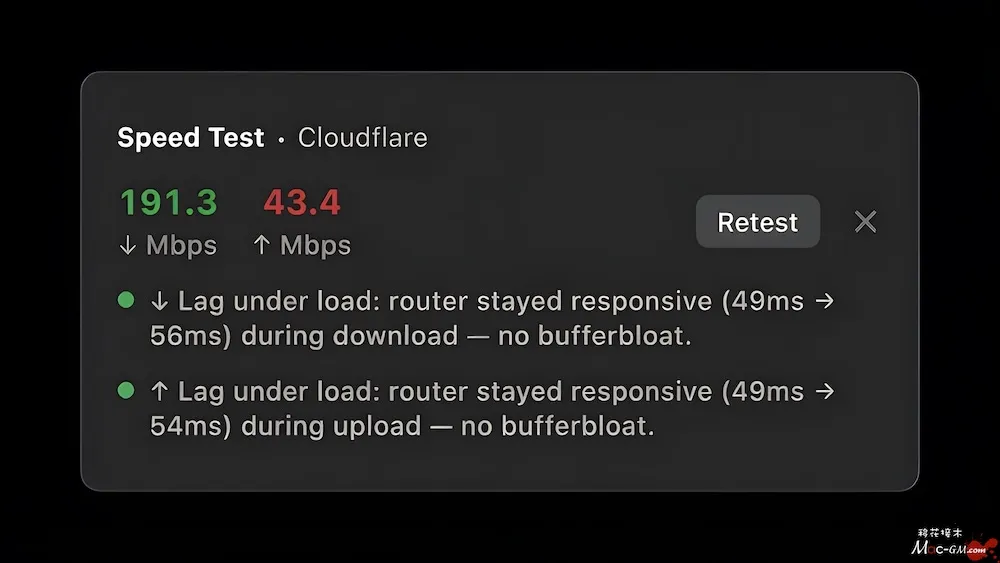
带缓冲膨胀检测的速度测试
通过 Cloudflare 测试下载和上传速度,以及负载下的延迟。所有操作均可在菜单栏完成。它会告诉你视频通话期间连接是否会中断(这就是所谓的缓冲膨胀)。
找出问题所在,并寻求人工智能的帮助。
WhyFi 会分层检测您的连接:Wi-Fi 信号(Mac 到路由器)、路由器(局域网延迟)和互联网(广域网延迟)。当出现速度慢的问题时,您可以准确地查看是哪个环节出了问题。
信号差?靠近一点。路由器延迟高?重启一下。网络延迟高?那是你的网络服务提供商(ISP)的问题。除了投诉,你也没什么别的办法。
您还可以导出诊断报告并将其粘贴到 ChatGPT 或 Claude 中寻求帮助。
其他有用的信息
信道扫描器。 显示哪些 Wi-Fi 信道拥堵,并告诉您应该切换到哪个信道。
一键切换 DNS。 无需打开系统设置即可切换到 Google (8.8.8.8) 或 Cloudflare (1.1.1.1)。
强制门户检测。 当您连接到需要登录页面的酒店或机场 Wi-Fi 时,它会识别并通知您。
导出统计数据。 生成可分享的统计数据图片,或复制纯文本报告,粘贴到 ChatGPT 或 Claude 中以获取帮助。
省电设计。 查看屏幕时轮询速度更快,不查看时轮询速度更慢。Mac 进入睡眠状态时,它也会进入睡眠状态。
版本介绍
版本号:1.4.4
-更新说明参考官网!
兼容性:适用于MacOS13及以上系统的Apple Silicon(苹果M芯片)的电脑!不支持Intel芯片!